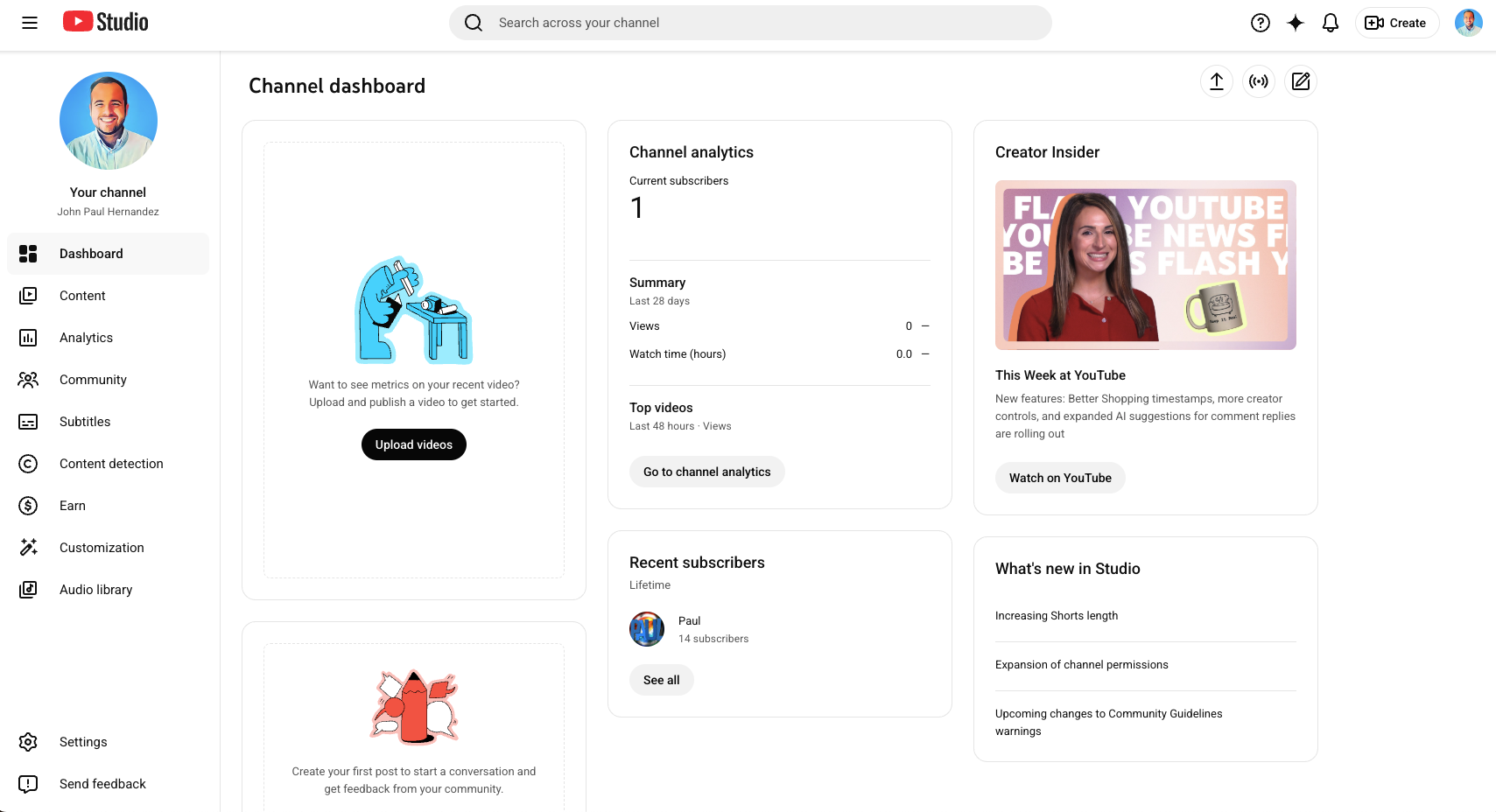
એક મજબૂત YouTube વ્યૂહરચના તમારા ડેટાને સમજવાથી શરૂ થાય છે. જ્યારે નેટીવ YouTube ડેશબોર્ડ, જે અધિકૃત રીતે YouTube સ્ટુડિયો તરીકે ઓળખાય છે, તે તમને વિડિયો મેનેજમેન્ટ માટે મુખ્ય મેટ્રિક્સ આપે છે, તે ઘણી વખત સિલોમાં કાર્ય કરે છે. માર્કેટિંગ ટીમો માટે, સફળ વ્યૂહરચના માટે સોશિયલ મીડિયા રિપોર્ટિંગ સોલ્યુશનની જરૂર છે જે વિડિયો પ્રદર્શનને વ્યાપક વ્યવસાયિક લક્ષ્યો સાથે જોડે છે. આ માર્ગદર્શિકા તમને મૂળ YouTube સ્ટુડિયો ડેશબોર્ડની આવશ્યક બાબતો વિશે માર્ગદર્શન આપે છે અને સ્પ્રાઉટ સોશિયલ જેવા એકીકૃત રિપોર્ટિંગ પ્લેટફોર્મનો ઉપયોગ કરીને વ્યૂહાત્મક, ક્રોસ-ચેનલ ડેશબોર્ડ કેવી રીતે બનાવવું તે બતાવે છે. YouTube ડેશબોર્ડ શું છે (અને તેને ક્યાં શોધવું)? તમારું YouTube ડેશબોર્ડ એ YouTube સ્ટુડિયોની અંદર સ્થિત સર્જકો અને બ્રાન્ડ્સ માટેનું કેન્દ્રિય આદેશ કેન્દ્ર છે. તે બેકએન્ડ ઇન્ટરફેસ છે જ્યાં તમે વિડિઓઝ, પ્લેલિસ્ટ્સ અને લાઇવ સ્ટ્રીમ્સ, મધ્યમ ટિપ્પણીઓ, મુદ્રીકરણ પાત્રતાની સમીક્ષા કરો, ચેનલ વિશ્લેષણ જુઓ અને ચેનલ સેટિંગ્સ નિયંત્રિત કરો છો. તમે YouTube સ્ટુડિયોને બે રીતે ઍક્સેસ કરી શકો છો:
ડેસ્કટૉપ: તમારા YouTube એકાઉન્ટમાં સાઇન ઇન કર્યા પછી studio.youtube.com પર જાઓ. અથવા, તમારા YouTube પ્રોફાઇલ ચિત્ર પર ક્લિક કરો અને YouTube સ્ટુડિયો પસંદ કરો. મોબાઇલ: પરફોર્મન્સ મોનિટર કરવા, ટિપ્પણીઓ મેનેજ કરવા અને સફરમાં મેટાડેટા સંપાદિત કરવા માટે iOS અથવા Android માટે YouTube સ્ટુડિયો એપ્લિકેશન ડાઉનલોડ કરો.
જ્યારે YouTube સ્ટુડિયો કોઈપણ ચેનલનું સંચાલન કરવા માટે આવશ્યક છે, ત્યારે માર્કેટર્સ અને સોશિયલ મીડિયા ટીમને મોટાભાગે નેટીવ ટૂલ જે પ્રદાન કરે છે તેના કરતાં વધુ ઊંડા રિપોર્ટિંગની જરૂર હોય છે. ક્રોસ-નેટવર્ક આંતરદૃષ્ટિ સાથે YouTube ડેટાને કનેક્ટ કરવા માટે, તમારે તૃતીય-પક્ષ પ્લેટફોર્મની જરૂર છે. તમારા YouTube સ્ટુડિયો ડેશબોર્ડની ટૂર તમારું YouTube સ્ટુડિયો ડેશબોર્ડ તમારી YouTube ચૅનલ સાથે સંબંધિત દરેક વસ્તુ માટે નિયંત્રણ કેન્દ્ર તરીકે કાર્ય કરે છે. ભલે તમે YouTube વિડિઓઝ પ્રકાશિત કરી રહ્યાં હોવ, વિશ્લેષણોની સમીક્ષા કરી રહ્યાં હોવ અથવા સમુદાય દિશાનિર્દેશોનું સંચાલન કરી રહ્યાં હોવ, તમે અહીંથી પ્રારંભ કરો છો. નીચે મુખ્ય ટૅબ્સની સંપૂર્ણ વૉકથ્રુ છે અને તે ડેટા-આધારિત YouTube વ્યૂહરચના બનાવનારા માર્કેટર્સ માટે શા માટે મહત્વપૂર્ણ છે. ચેનલ ડેશબોર્ડ: તમારું 30,000-ફૂટ દૃશ્ય જ્યારે તમે પ્રથમ વખત YouTube સ્ટુડિયોમાં લોગ ઇન કરો છો, ત્યારે તમે ચેનલ ડેશબોર્ડ પર ઉતરો છો—તમારી તાજેતરની પ્રવૃત્તિનો ઉચ્ચ-સ્તરનો સ્નેપશોટ જેથી તમે સેકન્ડોમાં ચેનલની તંદુરસ્તી ચકાસી શકો.
આ પૃષ્ઠ તમારા મિશન નિયંત્રણ તરીકે કાર્ય કરે છે. તે કોર મેટ્રિક્સને એકસાથે ખેંચે છે જેથી તમે વ્યક્તિગત રિપોર્ટ્સમાં ખોદ્યા વિના ઝડપથી ચેનલ પ્રદર્શનનું મૂલ્યાંકન કરી શકો.
પ્રદર્શન સ્નેપશોટ: તાજેતરના સમયગાળામાં (દા.ત., છેલ્લા 28 દિવસ) તમારી ચેનલ માટે દૃશ્યો, જોવાનો સમય અને સબ્સ્ક્રાઇબર ફેરફારોને ટ્રૅક કરો નવીનતમ વિડિઓ પ્રદર્શન: જોવાયાની સંખ્યા, ક્લિક-થ્રુ રેટ અને સરેરાશ જોવાનો સમયગાળો જેવા મેટ્રિક્સનો ઉપયોગ કરીને તમારા પાછલા વિડિઓની સામે તમારા સૌથી તાજેતરના અપલોડને રેન્ક આપે છે તાજેતરની ટિપ્પણીઓ: દર્શકોની નવીનતમ ટિપ્પણીઓની સમીક્ષા કરવા અને જવાબ આપવા માટે ઝડપી-ઍક્સેસ ફીડ જાણીતી સમસ્યાઓ: YouTube ના સ્ટેટસ વિજેટમાં વ્યાપક બગ્સ, આઉટેજ અથવા એનાલિટિક્સ/રિપોર્ટિંગ વિલંબની સૂચિ સમાચાર અને નિર્માતા આંતરિક: નેટવર્ક સુવિધાઓ અથવા વલણો પર અપડેટ્સ જે તમારી વ્યૂહરચનાને અસર કરી શકે છે
સામગ્રી ટૅબ: તમારું વિડિયો મેનેજમેન્ટ હબ કન્ટેન્ટ ટૅબ એ છે જ્યાં તમે તમારી આખી YouTube ચૅનલ લાઇબ્રેરીનું સંચાલન કરો છો, જેમાં લોંગ-ફોર્મ વીડિયો, શોર્ટ્સ, પોસ્ટ, પ્લેલિસ્ટ અને ભૂતકાળના લાઇવ સ્ટ્રીમ રેકોર્ડિંગ્સનો સમાવેશ થાય છે.
તમે તમારી YouTube સામગ્રી લાઇબ્રેરીમાં નીચેના કાર્યો કરો છો:
ઑપ્ટિમાઇઝેશન: CTR સુધારવા અને YouTube અલ્ગોરિધમ માટે ઑપ્ટિમાઇઝ કરવા માટે શીર્ષકો, વર્ણનો અને થંબનેલ્સ સંપાદિત કરો દૃશ્યતા અને પ્રતિબંધો: દૃશ્યતા સેટિંગ્સનું સંચાલન કરો (જાહેર, ખાનગી અથવા અસૂચિબદ્ધ) અને કૉપિરાઇટ દાવાની સમીક્ષા કરો
સાતત્યપૂર્ણ મેટાડેટા, મજબૂત શીર્ષકો અને ચોક્કસ દૃશ્યતા સેટિંગ્સ તમારી શોધવાની ક્ષમતા, જોવાનો સમય અને એકંદર ચેનલ પ્રદર્શનને સીધી અસર કરે છે. Analytics ટૅબ: તમારો મુખ્ય ડેટા ડીપ ડાઇવ Analytics ટેબ એ છે જ્યાં માર્કેટર્સ તેમનો મોટાભાગનો સમય વિતાવે છે. તે મેટ્રિક્સ ધરાવે છે જે તમને માત્ર શું થયું તે જ નહીં, પણ તે શા માટે થયું તે સમજવામાં મદદ કરે છે - કોઈપણ વ્યૂહાત્મક નિર્ણયનો પાયો.
તમને Analytics ટૅબમાં ચાર મુખ્ય પેટા-વિભાગો મળશે:
વિહંગાવલોકન: જોવાયાની સંખ્યા, જોવાયાનો સમય, સબ્સ્ક્રાઇબર વૃદ્ધિ, રીઅલ-ટાઇમ પ્રવૃત્તિ અને ટોચના વીડિયો જેવા ઉચ્ચ-સ્તરના મેટ્રિક્સ સામગ્રી: સબ્સ્ક્રાઇબર્સ, છાપ, દર્શકો તમને કેવી રીતે શોધે છે, નવા દર્શકો અને ટ્રાફિક સ્ત્રોતો પ્રેક્ષકો: જોવાની વર્તણૂક, વિવિધ પ્રેક્ષકો સાથે લોકપ્રિય વિડિઓઝ (નવા, કેઝ્યુઅલ અને નિયમિત), વિડિઓઝ જે તમારી પ્રેક્ષકોની સૂચિમાં વધારો કરે છે, સબ્સ્ક્રાઇબર્સ અને દર્શક વસ્તી વિષયક દ્વારા જોવાનો સમય વલણો: વપરાશકર્તાની વર્તણૂક પર આધારિત ટોચના-પ્રદર્શન ફોર્મેટ્સ, સામગ્રી પ્રકારો અને વિષયોની આંતરદૃષ્ટિ
અહીં મુખ્ય મેટ્રિક્સમાં છાપ, ટ્રાફિક સ્ત્રોતો અને પ્રેક્ષકોની જાળવણી વળાંકનો સમાવેશ થાય છે. આ દર્શાવે છે કે દર્શકો તમારા વીડિયોને કેવી રીતે શોધે છે, તેઓ ક્યારે છોડી દે છે અને શું તેમને વ્યસ્ત રાખે છે. સમુદાય ટૅબ: તમારી સમુદાય પલ્સ સમુદાય ટેબ તમને આમાં દૃશ્યતા આપે છેતમારી ચેનલની આસપાસની વાતચીત. તેમાં નીચેની આંતરદૃષ્ટિનો સમાવેશ થાય છે.
ટિપ્પણીઓ: દર્શકોની ટિપ્પણીઓ, તેઓ જે વિડિઓમાંથી આવ્યા છે અને મધ્યસ્થતા સાધનો દર્શાવે છે તે ફિલ્ટર કરી શકાય તેવું ફીડ દર્શકોની પોસ્ટ્સ: તમારી ચૅનલની યોગ્યતાના આધારે, તમને YouTube ની કોમ્યુનિટી પોસ્ટ્સની ઍક્સેસ હોઈ શકે છે, જે તમને અપડેટ્સ, મતદાન અથવા છબીઓ સીધા તમારા પ્રેક્ષકોને પ્રકાશિત કરવાની મંજૂરી આપે છે. ઉલ્લેખો: શીર્ષકો, વર્ણનો, શોર્ટ્સ અથવા સમુદાય પોસ્ટ દ્વારા સમગ્ર YouTube પર દર વખતે તમારી ચૅનલનો ઉલ્લેખ કરવામાં આવે છે તેની ચાલુ સૂચિ
ટિપ્પણીઓ અને ઉલ્લેખોનું નિરીક્ષણ કરવું તમને ઝડપથી પ્રતિસાદ આપવા, વલણો શોધવા અને તંદુરસ્ત સમુદાયની હાજરી જાળવવા માટે સક્ષમ બનાવે છે - સંકેતો જે અલ્ગોરિધમને જણાવે છે કે તમારી સામગ્રી મૂલ્યવાન છે.
અન્ય YouTube સ્ટુડિયો ટૅબ તમને ચેનલ મેનેજમેન્ટને સપોર્ટ કરતા કેટલાક વિશિષ્ટ ટેબ્સ પણ મળશે:
ભાષા: અનુવાદો ઉમેરવા અને ઍક્સેસિબિલિટી સુધારવા માટેનાં સાધનો સામગ્રી શોધ: કૉપિરાઇટ આંતરદૃષ્ટિ અને મેળ ખાતી શોધ કમાઓ: મુદ્રીકરણ સેટિંગ્સ, આવક વિશ્લેષણ અને પાત્રતા સ્થિતિ કસ્ટમાઇઝેશન: લેઆઉટ, બ્રાન્ડિંગ એલિમેન્ટ્સ અને પ્રોફાઇલ પિક્ચર અપડેટ્સ ઑડિયો લાઇબ્રેરી: તમારા વીડિયો માટે મફત સંગીત અને સાઉન્ડ ઇફેક્ટ્સ
આ ટૅબ્સ તમને બ્રાંડ સુસંગતતા જાળવવામાં, મુદ્રીકરણનું નિરીક્ષણ કરવામાં અને તમારી સામગ્રી YouTubeના સમુદાય દિશાનિર્દેશોને પૂર્ણ કરે છે તેની ખાતરી કરવામાં મદદ કરે છે.
શા માટે મૂળ YouTube રિપોર્ટિંગ ડેશબોર્ડ માર્કેટિંગ ટીમો માટે પૂરતું નથી YouTube સ્ટુડિયો ચેનલનું સંચાલન કરવા માટે આવશ્યક આંતરદૃષ્ટિ પ્રદાન કરે છે, પરંતુ મોટાભાગની માર્કેટિંગ ટીમોને વ્યવસાયિક પરિણામોમાં YouTube કેવી રીતે યોગદાન આપે છે તે સમજવા માટે વધુ સંપૂર્ણ ચિત્રની જરૂર છે. મૂળ ચેનલ એનાલિટિક્સ નિર્માતાઓ માટે શક્તિશાળી છે, તેમ છતાં તે તમારી બાકીની સોશિયલ મીડિયા વ્યૂહરચનાથી અલગ-સિલોમાં કાર્ય કરે છે. બ્રાન્ડ્સ, એજન્સીઓ અને ક્રોસ-ફંક્શનલ ટીમો માટે, માત્ર નેટિવ એનાલિટિક્સ પર આધાર રાખવો એ ઘણા વ્યૂહાત્મક પડકારો રજૂ કરે છે: અલગ YouTube ડેટા વ્યૂહાત્મક આંતરદૃષ્ટિને મર્યાદિત કરે છે YouTube સ્ટુડિયો માત્ર YouTube મેટ્રિક્સ બતાવે છે. નેટિવ ટૂલ્સ તમારા વિડિયો પર્ફોર્મન્સની તુલના Instagram Reels, TikTok પોસ્ટ અથવા LinkedIn વીડિયો સાથે કરી શકતા નથી. સાચા પ્રદર્શન પ્રભાવને સમજવા માટે, માર્કેટર્સે અન્ય સામાજિક મીડિયા સામગ્રીની સાથે YouTube વિડિઓનું મૂલ્યાંકન કરવાની જરૂર છે. ક્રોસ-નેટવર્ક વિઝિબિલિટી વિના, તે સમજવું મુશ્કેલ છે કે શું જોવાયાના સમયમાં વધારો અથવા સબ્સ્ક્રાઇબરની સંખ્યામાં ઘટાડો એ મોટા વલણનો ભાગ છે. ટીમો માટે બિનકાર્યક્ષમ વર્કફ્લો માર્કેટિંગ ટીમોએ ઘણીવાર પ્રદર્શન સ્નેપશોટ શેર કરવાની, ટિપ્પણીઓનો પ્રતિસાદ આપવાની અને સહયોગી રીતે વિડિઓ વિશ્લેષણની સમીક્ષા કરવાની જરૂર છે. પરંતુ નેટિવ એક્સેસ માટે વારંવાર લોગિન ઓળખપત્રો શેર કરવા અથવા સ્પ્રેડશીટ્સમાં મેન્યુઅલી ડેટા નિકાસ કરવાની જરૂર પડે છે, ક્રોસ-ફંક્શનલ ટીમો માટે સહયોગ ધીમો પડી જાય છે. જેમ જેમ તમારી YouTube ચૅનલ વધે છે, ટીમોને સગાઈનું વિશ્લેષણ કરવા, સૂચનાઓનું સંચાલન કરવા અને ટેબ સ્વિચ કર્યા વિના અથવા વ્યક્તિગત ઓળખપત્રો શેર કર્યા વિના પ્રતિસાદોનું સંકલન કરવા માટે એક કેન્દ્રિય સ્થાનની જરૂર છે. વૈવિધ્યપૂર્ણ, તુલનાત્મક દૃશ્યોનો અભાવ મૂળ YouTube સ્ટુડિયો ડેશબોર્ડ નિશ્ચિત દૃશ્યો પ્રદાન કરે છે. જ્યારે નેટિવ ટૂલ આવશ્યક મેટ્રિક્સ પ્રદાન કરે છે, તે જટિલ બિઝનેસ રિપોર્ટિંગ, મલ્ટિ-પ્રોફાઇલ મેનેજમેન્ટ માટે બનાવવામાં આવ્યું ન હતું. લેઆઉટમાં આ મર્યાદાઓને કારણે, તમે સરળતાથી બનાવી શકતા નથી:
ઝુંબેશ-સ્તરના અહેવાલો ટોચના વીડિયોની સાથે-સાથે સરખામણી ટૅગ-આધારિત સેગમેન્ટ્સ લાંબા ગાળાના વલણ વિઝ્યુલાઇઝેશન મલ્ટી-ચેનલ QBR ડેશબોર્ડ્સ
YouTube વિશ્લેષણને વ્યવસાયિક પ્રભાવ સાથે જોડવાનું મુશ્કેલ છે માર્કેટર્સે માત્ર ડેટા શું કહે છે તે સમજવાની જરૂર નથી, પરંતુ તેનો અર્થ શું છે. નેટિવ ટૂલ્સ ચેનલના પ્રદર્શનને ROI, પ્રેક્ષકોની વૃદ્ધિ અથવા ક્રોસ-ચેનલ પ્રભાવ સાથે જોડતા નથી - સ્પ્રાઉટ સોશિયલના એકીકૃત સોશિયલ મીડિયા રિપોર્ટિંગ ટૂલ્સનો ઉપયોગ કરીને ઉકેલવામાં આવેલ અંતર. YouTube સ્ટુડિયો માટે આ તમામ મર્યાદાઓ અસ્તિત્વમાં હોવા છતાં, તેનો અર્થ એ નથી કે તમે અંધ સ્પોટ સાથે અટવાઈ ગયા છો. તેના બદલે, તમારી સોશિયલ મીડિયા માર્કેટિંગ ચેનલોને એકીકૃત કરવા અને YouTube નું વધુ ઊંડાણપૂર્વક વિશ્લેષણ મેળવવા માટે Sprout જેવા પ્લેટફોર્મનો ઉપયોગ કરો. Sprout ના YouTube એનાલિટિક્સ ડેશબોર્ડમાં શું શામેલ છે? સ્પ્રાઉટ સોશિયલ તમારા YouTube વિશ્લેષણોને તમારી બાકીની સામાજિક વ્યૂહરચના સાથે એકીકૃત કરે છે અને એક સુસંગત રિપોર્ટિંગ અનુભવ બનાવે છે, જે કાચા ડેટાને વ્યવસાયિક બુદ્ધિમાં પરિવર્તિત કરે છે. સ્પ્રાઉટ આવશ્યક ડેટાને સંગઠિત, સાહજિક રીતે સરફેસ કરે છે જે તમને તમારી ટીમ દ્વારા પ્રોડ્યુસ કરી રહી છે તે દરેક બાબતના સંદર્ભમાં તમારા YouTube વીડિયોને સમજવામાં મદદ કરે છે. આ રોજ-બ-રોજની રિપોર્ટિંગને વ્યૂહાત્મક સૂઝમાં ફેરવે છે, ખાસ કરીને જ્યારે તમે બહુવિધ પ્લેટફોર્મ પર ઝુંબેશનું સંચાલન કરી રહ્યાં હોવ. અહીં કેટલાક ચોક્કસ અહેવાલો છે જે તમે બનાવી શકો છો: YouTube વિડિઓઝ રિપોર્ટ: એક નજરમાં YouTube પ્રદર્શન જુઓ સ્પ્રાઉટની YouTube વિડિઓઝ રિપોર્ટ દરેક વિડિઓ કેવી રીતે પ્રદર્શન કરી રહી છે તેની સ્વચ્છ, વિઝ્યુઅલ ઝાંખી આપે છે. તમે દૃશ્યો, જોડાણો, સરેરાશ દૃશ્ય દ્વારા સૉર્ટ કરી શકો છોસમયગાળો, દૃશ્યતા સ્થિતિ અને પ્રકાશન તારીખ ઝડપથી ઉચ્ચ-પ્રદર્શન કરતી સામગ્રીને ઓળખવા અને સમજવા માટે કે શું નવું અપલોડ દર્શકો સાથે ગૂંજી રહ્યું છે.
જ્યારે તમારે વધુ ઊંડાણમાં જવાની જરૂર હોય, ત્યારે સ્પ્રાઉટનું પ્રીમિયમ એનાલિટિક્સ ટ્રેન્ડ ગ્રાફ અને તુલનાત્મક વિઝ્યુલાઇઝેશન દ્વારા લાંબા ગાળાની કામગીરીની પેટર્ન દર્શાવે છે. તે ખાસ કરીને વિકાસની જાણ કરવા અને નેતૃત્વ માટે આંતરદૃષ્ટિને સરફેસ કરવા માટે ઉપયોગી છે. પ્રોફાઇલ પર્ફોર્મન્સ રિપોર્ટ: તમારા તમામ સામાજિક એકાઉન્ટ્સમાં આંતરદૃષ્ટિ મેળવો પ્રોફાઇલ પર્ફોર્મન્સ રિપોર્ટ તમારા ક્રોસ-નેટવર્ક વિશ્લેષણોને એક જ દૃશ્યમાં લાવે છે જેથી તમે સમજી શકો કે YouTube તમારા સમગ્ર સોશિયલ મીડિયા ઇકોસિસ્ટમમાં કેવી રીતે ફિટ છે. તે સમગ્ર પ્લેટફોર્મ પર કુલ જોડાણોને એકત્ર કરે છે અને પસંદ, નાપસંદ, ટિપ્પણીઓ, શેર્સ, ટીકા ક્લિક્સ, કાર્ડ ક્રિયાપ્રતિક્રિયાઓ અને નવા સબ્સ્ક્રાઇબર્સ જેવી YouTube-વિશિષ્ટ ક્રિયાઓને તોડે છે. રિપોર્ટ એ પણ બતાવે છે કે કેવી રીતે તમારી વિડિઓઝ ક્રોસ-નેટવર્ક વિડિઓ દૃશ્યો અને એકંદર પ્રેક્ષકો વૃદ્ધિમાં ફાળો આપે છે. જ્યારે તે YouTube માટે ઇમ્પ્રેશન અથવા પોસ્ટ લિંક ક્લિક્સ પ્રદર્શિત કરતું નથી, તો પણ તમે મોટા બ્રાન્ડ ઉદ્દેશ્યોમાં YouTubeના યોગદાનનું મૂલ્યાંકન કરવા માટે સમગ્ર ચેનલોમાં પ્રકાશન પ્રવૃત્તિ અને સબ્સ્ક્રાઇબર લાભોની તુલના કરી શકો છો. પોસ્ટ પર્ફોર્મન્સ રિપોર્ટ: વિડિઓ પ્રદર્શનમાં ડાઇવ કરો વ્યક્તિગત સામગ્રીમાં ઊંડા ઉતરવા માટે, પોસ્ટ પર્ફોર્મન્સ રિપોર્ટ પ્રકાશન વિગતો અને જોડાણ મેટ્રિક્સ બંનેનું એકીકૃત દૃશ્ય પ્રદાન કરે છે. તે બતાવે છે કે દર્શકોએ દરેક વીડિયો સાથે કેવી રીતે ક્રિયાપ્રતિક્રિયા કરી, તે ક્રિયાપ્રતિક્રિયાઓ તમારી લાઇબ્રેરીમાં અન્ય લોકો સાથે કેવી રીતે તુલના કરે છે અને કયા સર્જનાત્મક નિર્ણયો-જેમ કે થંબનેલ્સ અથવા શીર્ષકો-એ પરિણામોને પ્રભાવિત કરી શકે છે.
કારણ કે તમે તમામ સંબંધિત ડેટાને એક જગ્યાએ ખેંચો છો, તેથી તમે અલગ સ્ક્રીનમાંથી મેટ્રિક્સને મેન્યુઅલી જોડ્યા વિના કાર્યપ્રદર્શનને ટ્રૅક કરી શકો છો. આનાથી આ રિપોર્ટ ખાસ કરીને તમારા શ્રેષ્ઠ પ્રદર્શન કરતા અપલોડ્સ પાછળના "શા માટે" સમજવા માટે ઉપયોગી બને છે. ટેગ પ્રદર્શન અહેવાલ: ઝુંબેશ દ્વારા પરિણામો ટ્રૅક કરો સ્પ્રાઉટની ટેગિંગ ક્ષમતાઓ તમારા વિશ્લેષણોને ખરેખર વ્યૂહાત્મક YouTube ડેશબોર્ડમાં ફેરવે છે. ટૅગ્સ તમે વીડિયો સાથે જોડો છો તે કસ્ટમ લેબલ તરીકે કાર્ય કરે છે—જેમ કે ઝુંબેશ, સામગ્રી સ્તંભો, ઉત્પાદન શ્રેણીઓ અથવા પ્રકાશન થીમ્સ. એકવાર તમે ટૅગ્સ લાગુ કરો પછી, સ્પ્રાઉટ આપમેળે ટેગ દ્વારા પ્રદર્શન ડેટાને ગોઠવે છે જેથી તમે જોઈ શકો કે કઈ પહેલ સૌથી મજબૂત પરિણામો લાવી રહી છે. આ તમને શા માટે ચોક્કસ ફોર્મેટ્સ અથવા વિષયો સતત અસર પહોંચાડે છે તે સમજવા માટે શું સારું પ્રદર્શન કર્યું છે તે ટ્રૅક કરવા ઉપરાંત આગળ વધે છે. માર્કેટિંગ ટીમો માટે, આ ઘણીવાર ગુમ થયેલ ભાગ હોય છે જે કાચા YouTube વિશ્લેષણને કાર્યક્ષમ વ્યૂહરચનામાં પરિવર્તિત કરે છે. Sprout Social સાથે YouTube ડેશબોર્ડ કેવી રીતે બનાવવું સ્પ્રાઉટમાં વ્યૂહાત્મક YouTube ડેશબોર્ડ બનાવવું એ એક સરળ પ્રક્રિયા છે જે તમને તમારા એનાલિટિક્સ પર સંપૂર્ણ નિયંત્રણ આપે છે. એકવાર સ્પ્રાઉટ સાથે કનેક્ટ થઈ ગયા પછી, તમારો ડેટા આપમેળે લવચીક અહેવાલોમાં ગોઠવાય છે જે તમે તમારી ટીમ માટે કસ્ટમાઇઝ કરી શકો છો. સમગ્ર વર્કફ્લો તમને તમારી સમગ્ર સોશિયલ મીડિયા વ્યૂહરચના પરના વ્યવસાય પરિણામોમાં તમારા YouTube વિડિઓઝનું યોગદાન કેવી રીતે પ્રદાન કરે છે તે સમજવા માટે મેટ્રિક્સનું નિરીક્ષણ કરવામાં મદદ કરે છે. સ્પ્રાઉટમાં તમારા YouTube ડેશબોર્ડને સેટ કરવાની પગલું-દર-પગલાની પ્રક્રિયા અહીં છે: પગલું 1. તમારી YouTube ચેનલને કનેક્ટ કરો તમારી YouTube ચેનલને Sprout Social સાથે સંકલિત કરવામાં માત્ર થોડી મિનિટો લાગે છે. આ સુરક્ષિત, વન-ટાઇમ સેટઅપ સ્પ્રાઉટને તમારી ચેનલ એનાલિટિક્સ ખેંચવા, રિપોર્ટ તૈયાર કરવા અને પ્રકાશનનું સંચાલન કરવા માટે અધિકૃત કરે છે. તમારા YouTube એકાઉન્ટને Sprout સાથે કનેક્ટ કરવા માટે, Sprout માં એકાઉન્ટ અને સેટિંગ્સ પર જાઓ, પછી પ્રોફાઇલ કનેક્ટ કરો પર ક્લિક કરો.
એકવાર કનેક્ટ થઈ ગયા પછી, તમારો ઐતિહાસિક ડેટા આપમેળે સમન્વયિત થવાનું શરૂ થાય છે. આ તમારી ટીમને વિડિઓ પ્રદર્શનના સંપૂર્ણ ચિત્રની ઍક્સેસ આપે છે. પગલું 2. તમારા મુખ્ય YouTube અહેવાલો પસંદ કરો તમારું YouTube એકાઉન્ટ કનેક્ટ થયા પછી, Sprout તરત જ તમારા આધાર YouTube રિપોર્ટિંગ દૃશ્યો જનરેટ કરે છે. તમારી વિડિઓઝ રિપોર્ટ, પ્રોફાઇલ પર્ફોર્મન્સ રિપોર્ટ અને પોસ્ટ પરફોર્મન્સ રિપોર્ટને ઍક્સેસ કરવા માટે રિપોર્ટ્સ ટૅબ પર નેવિગેટ કરો. દરેક રિપોર્ટ આંતરદૃષ્ટિના વિવિધ સ્તરોને હાઇલાઇટ કરે છે—ઉચ્ચ-સ્તરના પ્રકાશન વલણોથી વ્યક્તિગત વિડિઓ મેટ્રિક્સમાં ઊંડા ડાઇવ સુધી. આ ખાતરી કરે છે કે તમે શરૂઆતથી કંઈપણ બનાવ્યા વિના વ્યવસાય માટે તૈયાર ડેશબોર્ડ સાથે પ્રારંભ કરો. પગલું 3. તમારા અહેવાલોને ટેગ સાથે કસ્ટમાઇઝ કરો કસ્ટમાઇઝેશન એ છે જ્યાં તમારું YouTube ડેશબોર્ડ અનન્ય રીતે તમારું બની જાય છે. સ્પ્રાઉટના ફિલ્ટરિંગ વિકલ્પો તમને તારીખ શ્રેણીઓ, દૃશ્યતા સ્થિતિ, વિડિઓ પ્રકારો, પોસ્ટ વિશેષતાઓ અને વધુ દ્વારા તમારા ડેટાને વિભાજિત કરવામાં સક્ષમ કરે છે. ટૅગ્સનો ઉપયોગ તમારા વિશ્લેષણને વ્યૂહાત્મક વાર્તા કહેવાના સાધનમાં રૂપાંતરિત કરીને આને આગળ લઈ જાય છે. જ્યારે તમે ટૅગ્સ લાગુ કરો છો—જેમ કે “પ્રોડક્ટ ડેમો,” “Q4 ઝુંબેશ,” “ઇવેન્ટ રીકેપ,” “પ્લેલિસ્ટ સિરીઝ” અથવા “કેવી રીતે ટ્યુટોરીયલ”—સ્પ્રાઉટ તમારા એનાલિટિક્સને આજુબાજુ ગોઠવે છેતે થીમ્સ.
આનાથી તમે સમજી શકો છો કે કયા કન્ટેન્ટ પિલર સતત સારું પ્રદર્શન કરે છે, કઈ ઝુંબેશોએ સૌથી મજબૂત પરિણામો આપ્યા છે અને તમારા KPIમાં કયા વીડિયોએ સૌથી વધુ યોગદાન આપ્યું છે. આ મેન્યુઅલ સ્પ્રેડશીટ સોર્ટિંગને ડેશબોર્ડથી બદલે છે જે તમારી માર્કેટિંગ ટીમ કેવી રીતે કાર્ય કરે છે તે બરાબર પ્રતિબિંબિત કરે છે. પગલું 4. ક્રોસ-નેટવર્ક રિપોર્ટ્સ બનાવો સંપૂર્ણ પ્રદર્શન ચિત્ર બનાવવા માટે, તમારા YouTube વિશ્લેષણોને Sprout ના ક્રોસ-નેટવર્ક રિપોર્ટિંગમાં ઉમેરો. આ તમને Instagram રીલ્સ, TikTok વિડિઓઝ, LinkedIn પોસ્ટ્સ અને અન્ય સામાજિક મીડિયા ચેનલો સાથે સીધા YouTube પ્રદર્શનની તુલના કરવા સક્ષમ બનાવે છે. આ તમને એક જ જગ્યાએથી એક્ઝિક્યુટિવ સારાંશ, ત્રિમાસિક વ્યવસાય સમીક્ષાઓ અને ક્રોસ-ચેનલ ઝુંબેશ અહેવાલો બનાવવા માટે સક્ષમ કરે છે. કોન્સોલિડેટેડ વર્કફ્લો હિતધારકોને પરિણામો પ્રસ્તુત કરવાનું, સમગ્ર પ્લેટફોર્મ પર પેટર્નને ઓળખવાનું અને ગ્રાહકની સંપૂર્ણ મુસાફરીના આધારે તમારી સામગ્રી વ્યૂહરચનાને ઑપ્ટિમાઇઝ કરવાનું સરળ બનાવે છે.
તમારા ડેશબોર્ડમાં ટ્રૅક કરવા માટે 5 આવશ્યક YouTube મેટ્રિક્સ એકવાર તમે તમારા YouTube એનાલિટિક્સનું કેન્દ્રિયકરણ કરી લો તે પછી, તમારે જાણવાની જરૂર છે કે કઈ મેટ્રિક્સ તમારી ચેનલ પ્રદર્શન વિશે સૌથી વધુ જણાવે છે. નીચેની દરેક મેટ્રિક YouTube અલ્ગોરિધમ તમારી સામગ્રીને કેવી રીતે સપાટી પર લાવે છે તે પ્રભાવિત કરે છે અને દરેક તમને તમારા આગલા અપલોડને ઑપ્ટિમાઇઝ કરવા માટે વ્યવહારુ આંતરદૃષ્ટિ આપે છે. જોવાનો સમય અને પ્રેક્ષકોની જાળવણી જોવાયાનો સમય દર્શાવે છે કે દર્શકો તમારી સામગ્રી જોવામાં કુલ કેટલી મિનિટો વિતાવે છે, જ્યારે પ્રેક્ષકોની જાળવણી બરાબર દર્શાવે છે કે દર્શકો ક્યાં વ્યસ્ત રહે છે અને તેઓ ક્યાં છોડી દે છે. આ બે મેટ્રિક્સ તમારી વિડિઓ માળખું કેટલું આકર્ષક છે તે પ્રકાશિત કરવા માટે એકસાથે કાર્ય કરે છે. ઉદાહરણ તરીકે, જો તમે 30-સેકન્ડના ચિહ્ન પર તીવ્ર ઘટાડો જોશો, તો તેને તમારા પ્રસ્તાવનાને સજ્જડ કરવા અથવા તમારા પેસિંગને સમાયોજિત કરવા માટેના સંકેત તરીકે માનો. એક સરળ રીટેન્શન વળાંકનો વારંવાર અર્થ થાય છે કે તમારી વિડિઓ શીર્ષક અને થંબનેલથી દર્શકની અપેક્ષા રાખે છે તે પહોંચાડે છે. ટ્રાફિક સ્ત્રોતો ટ્રાફિક સ્ત્રોતો તમને જણાવે છે કે દર્શકો તમારી વિડિઓઝ કેવી રીતે શોધે છે, પછી ભલે તે YouTube શોધ દ્વારા, સૂચિત વિડિઓઝ, બાહ્ય વેબસાઇટ્સ અથવા સીધી લિંક્સ દ્વારા હોય. આ મેટ્રિક બતાવે છે કે તમારી સામગ્રી શોધવા યોગ્ય છે, ભલામણ કરેલ છે અથવા મુખ્યત્વે ઑફ-પ્લેટફોર્મ પ્રમોશન દ્વારા સંચાલિત છે. જ્યારે YouTube શોધ તમારા ટોચના સ્ત્રોતોમાંનું એક છે, ત્યારે તેનો અર્થ એ છે કે તમારી કીવર્ડ વ્યૂહરચના મજબૂત છે અને તેને બમણી કરવા યોગ્ય છે. સૂચવેલ વિડિઓઝની ઊંચી ટકાવારીનો સામાન્ય રીતે અર્થ થાય છે કે તમારી સામગ્રી દર્શકોને નેટવર્ક પર રાખે છે, જે અલ્ગોરિધમ માટે તમારા અપલોડ્સને વધુ વખત ભલામણ કરવાનું સરળ બનાવે છે. સબ્સ્ક્રાઇબર વૃદ્ધિ દર સબ્સ્ક્રાઇબર વૃદ્ધિ દર્શાવે છે કે તમારી વિડિઓઝ કેઝ્યુઅલ દર્શકોને લાંબા ગાળાના અનુયાયીઓમાં કેટલી અસરકારક રીતે રૂપાંતરિત કરે છે. માત્ર કુલ સબ્સ્ક્રાઇબર્સને જોવાને બદલે, આ મેટ્રિક હાઇલાઇટ કરે છે કે કયા ચોક્કસ વીડિયોએ સૌથી મજબૂત વૃદ્ધિ કરી. ઉદાહરણ તરીકે, જો કોઈ ચોક્કસ ટ્યુટોરીયલ સબ્સ્ક્રાઇબરમાં નોંધપાત્ર વધારો કરે છે, તો તે પ્લેલિસ્ટને વિસ્તૃત કરવાનું અથવા સમાન સામગ્રી બનાવવાનું વિચારો. સગાઈ દર સગાઈ દર માપે છે કે તમારા પ્રેક્ષકો ટિપ્પણીઓ, પસંદ અને શેર દ્વારા તમારી સામગ્રી સાથે કેટલી સક્રિય રીતે ક્રિયાપ્રતિક્રિયા કરે છે. આ સગાઈ મેટ્રિક્સ દર્શાવે છે કે દર્શકોને તમારા વીડિયો વિશે કેવું લાગે છે અને શું તમારો સંદેશ પ્રતિધ્વનિ થાય છે. ખાસ કરીને ટિપ્પણીઓ તમને પ્રેક્ષકોની ભાવનાઓ અને પ્રશ્નોની સીધી ઍક્સેસ આપે છે, આંતરદૃષ્ટિ પ્રદાન કરે છે જેનો ઉપયોગ તમે તમારી વાર્તા કહેવાને સુધારવા અથવા નવી સામગ્રીની તકોને ઓળખવા માટે કરી શકો છો. સ્પ્રાઉટનું સ્માર્ટ ઇનબૉક્સ તમને YouTube સ્ટુડિયો ડેશબોર્ડમાં ટૅબ્સ વચ્ચે ટૉગલ કરવાની જરૂર વિના તમારી સમગ્ર ચૅનલમાં સતત જોડાણ જાળવી રાખવાની ખાતરી કરીને, YouTube ટિપ્પણીઓને ટ્રૅક કરવા, ફિલ્ટર કરવા અને તેનો પ્રતિસાદ આપવા સક્ષમ બનાવે છે. ક્લિક થ્રુ રેટ (CTR) CTR બતાવે છે કે તમારા શીર્ષકો અને થંબનેલ્સ દર્શકોને ક્લિક કરવા માટે કેટલી અસરકારક રીતે સમજાવે છે, જે તેને YouTube અલ્ગોરિધમના સૌથી મહત્વપૂર્ણ સંકેતોમાંનું એક બનાવે છે. મજબૂત જોવાના સમય સાથે નીચા CTRનો વારંવાર અર્થ થાય છે કે સામગ્રી પોતે મજબૂત છે, પરંતુ પેકેજિંગને શુદ્ધિકરણની જરૂર છે. જો દર્શકો ક્લિક કરે છે પરંતુ ઝડપથી છોડી દે છે, તો તમારી થંબનેલ અથવા શીર્ષક વિડિયો વિતરિત કરે છે તેના કરતાં કંઈક અલગ આશાસ્પદ હોઈ શકે છે. CTR ને A/B પરીક્ષણો માટે માર્ગદર્શિકા તરીકે માની લો જેથી સારી રીતે સમજવા માટે કે શું ઉત્સુકતા ફેલાવે છે. તમારી YouTube વ્યૂહરચના ચલાવવા માટે ડેટાથી આગળ વધો સફળ YouTube વ્યૂહરચના YouTube સ્ટુડિયોની અંદર મેટ્રિક્સ તપાસવાથી આગળ વધે છે. મૂળ ડેશબોર્ડ તમને આવશ્યક ડેટા આપે છે, પરંતુ સ્પ્રાઉટ સોશિયલ જેવું એકીકૃત પ્લેટફોર્મ તે ડેટાને ક્રોસ-ચેનલ વ્યૂહરચનામાં ફેરવે છે જેના પર તમે કાર્ય કરી શકો છો. જ્યારે તમારા YouTube વિશ્લેષણો Instagram, TikTok, LinkedIn અને અન્ય સામાજિક મીડિયા ચેનલોની આંતરદૃષ્ટિ સાથે બેસે છે, ત્યારે તમે સિલોઝને દૂર કરો છો, ટીમના સરળ સહયોગને સમર્થન આપો છો અને ટૅગ્સ, ફિલ્ટર્સ અને લવચીક દૃશ્યો સાથે વ્યવસાય-તૈયાર અહેવાલો બનાવો છો. YouTube ડેશબોર્ડ બનાવવા માટે તૈયાર છો જે તમારી ટીમને વધુ સ્માર્ટ નિર્ણયો લેવામાં મદદ કરે છે? Sprout Social ની તમારી મફત અજમાયશ શરૂ કરો. પોસ્ટ કેવી રીતેવ્યૂહાત્મક YouTube ડેશબોર્ડ બનાવો: YouTube સ્ટુડિયો અને તેનાથી આગળની માર્ગદર્શિકા પ્રથમ સ્પ્રાઉટ સોશિયલ પર દેખાયા.
