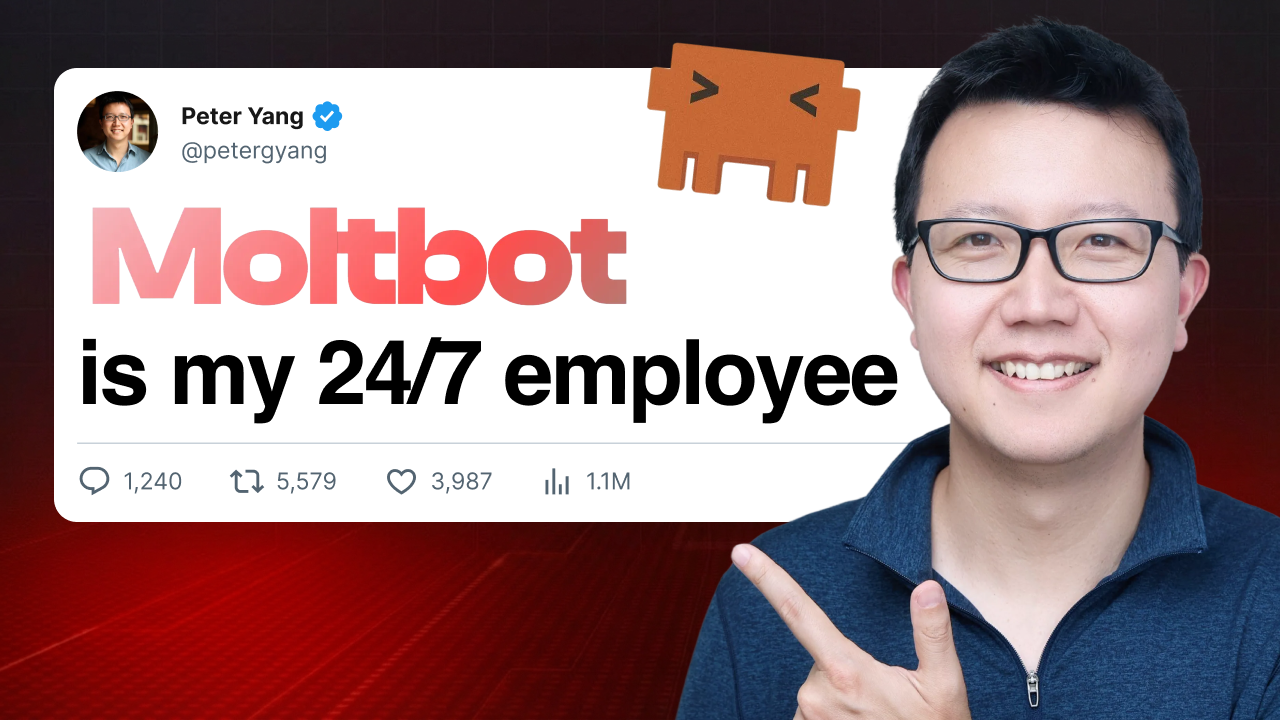
ຜູ້ຈອງທີ່ຮັກແພງ, ມື້ນີ້, ຂ້ອຍຕ້ອງການສະແດງໃຫ້ທ່ານເຫັນວິທີການຕິດຕັ້ງ OpenClaw (ເມື່ອກ່ອນເອີ້ນວ່າ Clawd), ຜະລິດຕະພັນ AI ທີ່ປະທັບໃຈທີ່ສຸດທີ່ຂ້ອຍໄດ້ພະຍາຍາມຕັ້ງແຕ່ Claude Code. OpenClaw ເປັນພະນັກງານ AI ທີ່ທ່ານສາມາດສົ່ງຂໍ້ຄວາມໄດ້ທຸກເວລາເພື່ອຈັດການອີເມລ໌, ແກ້ໄຂເອກະສານ, ລະຫັດ Push, ແລະອື່ນ ໆ ຢູ່ໃນຄໍາສັ່ງ. ເບິ່ງບົດສອນຂອງຂ້ອຍຕອນນີ້ເພື່ອເບິ່ງກໍລະນີການນໍາໃຊ້ 5 ອັນດັບທໍາອິດຂອງຂ້ອຍແລະຮຽນຮູ້ວິທີການຕັ້ງຄ່າ OpenClaw ຢ່າງປອດໄພ.Timestamps:(00:00) OpenClaw ແມ່ນຫຍັງ ແລະເປັນຫຍັງທຸກຄົນຈຶ່ງເສຍໃຈ (02:30) Claw ອ່ານການສາທິດ, ການສົ່ງອີເມລ໌ແບບສົດໆ. code(09:27) ແທ້ຈິງແລ້ວທ່ານຕ້ອງການ Mac Mini ເພື່ອເປີດໃຊ້ OpenClaw ບໍ?(10:26) ວິທີຕັ້ງຄ່າ OpenClaw ເພື່ອແລ່ນຢ່າງປອດໄພ (ສຳຄັນ!)(12:41) ຂັ້ນຕອນທີ 1: ແລ່ນສະຄຣິບຕິດຕັ້ງ ແລະຕົວຊ່ວຍສ້າງການຕິດຕັ້ງ (13:26) ຂັ້ນຕອນທີ 2: ເຊື່ອມຕໍ່ OpenClaw ແລະແອັບຯສົ່ງຂໍ້ຄວາມຂອງທ່ານ (16:10) ໃຫ້ການເຂົ້າເຖິງ OpenClaw ກັບ Google ດຽວນີ້, ຂັ້ນຕອນ X3: ໃນ YouTube ຫຼືອ່ານຄູ່ມືລາຍລັກອັກສອນຂ້າງລຸ່ມນີ້. P.S. ບໍ່ດົນມານີ້ຂ້າພະເຈົ້າໄດ້ສໍາພາດ Peter Steinberger, ຜູ້ພັດທະນາຜູ້ທີ່ສ້າງ Molt, ສະນັ້ນຈອງເພື່ອໄດ້ຮັບການສໍາພາດສະເພາະຂອງພວກເຮົາໃນວັນອາທິດນີ້. 🙏ໂພສນີ້ນຳມາໃຫ້ທ່ານໂດຍ Granola, Replit, ແລະ Linear ຂ້ອຍໄດ້ຮ່ວມມືກັບ 3 ເຄື່ອງມື AI ທີ່ມັກຂອງຂ້ອຍໃນສອງສາມເດືອນຂ້າງໜ້າ: Granola ໃຫ້ຂ້ອຍປັບແຕ່ງໄດ້ວ່າຂ້ອຍຢາກແບ່ງປັນບັນທຶກການປະຊຸມຂອງຂ້ອຍແນວໃດ. Replit ແມ່ນເຄື່ອງມືຂອງຂ້ອຍສຳລັບຕົ້ນແບບທີ່ສວຍງາມ ແລະແອັບສະເຕກອັນເຕັມທີ່. Linear ແມ່ນພັດທະນາຢ່າງໄວວາເພື່ອສົ່ງເສີມ AI ທີ່ເປັນແພລດຟອມຂອງຕົວແທນ ຫຼື ຄວາມຮູ້ສຶກທີ່ໜ້າຮັກ. ແລະຕອນນີ້ທ່ານສາມາດປົດລັອກ Granola + Replit ຟຣີ 3 ເດືອນ ແລະ 6 ເດືອນໃນ Linear ຟຣີໂດຍການກາຍເປັນຜູ້ສະໝັກໃຊ້ແບບເສຍເງິນ. ອັບເກຣດເພື່ອຮັບການເຂົ້າເຖິງທັນທີ OpenClaw ແມ່ນຫຍັງ ແລະມັນເຮັດຫຍັງໄດ້ແດ່?OpenClaw ເປັນຜູ້ຊ່ວຍ AI ແບບໂອເພນຊອດຟຣີທີ່ອາໄສຢູ່ໃນແອັບສົ່ງຂໍ້ຄວາມຂອງເຈົ້າ. ມັນຄືກັບວ່າມີພະນັກງານທີ່ສະຫຼາດແທ້ໆທີ່ທ່ານສາມາດສົ່ງຂໍ້ຄວາມ ແລະມອບໝາຍວຽກໃຫ້ໄດ້. ທ່ານພຽງແຕ່ຕ້ອງການໃຫ້ມັນລົງທະບຽນ Claude ຂອງທ່ານແລະຕິດຕັ້ງມັນຢູ່ໃນຄອມພິວເຕີເພື່ອໃຫ້ມັນເຮັດວຽກ. ຂ້ອຍຈະໄປເບິ່ງວິທີການຕັ້ງຄ່າ OpenClaw ຢ່າງປອດໄພໃນພາຍຫຼັງ. ກ່ອນອື່ນ ໝົດ, ນີ້ແມ່ນສິ່ງທີ່ມັນສາມາດເຮັດໄດ້: 1. ອ່ານ X/Twitter timeline ຂ້ອຍຂໍໃຫ້ OpenClaw ກວດເບິ່ງເວລາ X ຂອງຂ້ອຍແລະມັນດຶງ tweets ທີ່ດີທີ່ສຸດຈາກຄົນທີ່ຂ້ອຍຕິດຕາມພ້ອມກັບຫົວຂໍ້ຮ້ອນຂອງມື້.2. ອ່ານ, ຮ່າງ, ແລະສົ່ງອີເມວຂ້ອຍຂໍໃຫ້ OpenClaw ສົ່ງອີເມວສະຫຼຸບຂະບວນການຕິດຕັ້ງຈາກຈຸດຂອງມັນ. ມັນຂຽນອີເມວແລະສົ່ງໄປທີ່ Gmail ຂອງຂ້ອຍໃນສອງສາມວິນາທີ.3. ສົ່ງບົດສະຫຼຸບປະຈໍາອາທິດສ່ວນຕົວໃຫ້ຂ້ອຍຂ້ອຍໄດ້ຂໍໃຫ້ OpenClaw ເບິ່ງ Gmail, Google Calendar ແລະ Google Drive ຂອງຂ້ອຍເພື່ອສົ່ງບົດສະຫຼຸບສໍາລັບອາທິດທີ່ຈະມາເຖິງ. ມັນໄດ້ດຶງເອົາການສະຫຼຸບໂດຍຫຍໍ້ກັບກອງປະຊຸມທີ່ສໍາຄັນ, ອີເມວທີ່ຕ້ອງການຄວາມສົນໃຈ, ຈຸດສຸມທີ່ສໍາຄັນ, ແລະອື່ນໆ.4. ສ້າງແລະນໍາໃຊ້ເວັບໄຊທ໌ທີ່ຂ້ອຍຂໍໃຫ້ OpenClaw ສ້າງແລະນໍາໃຊ້ເວັບໄຊທ໌ທີ່ກວມເອົາການພົວພັນຂອງພວກເຮົາຈົນເຖິງປະຈຸບັນ. ມັນໄດ້ໃຊ້ເວັບໄຊທ໌ໃນເວລາບໍ່ຮອດນາທີຈາກຂໍ້ຄວາມສົນທະນາ. 🔥5. ຈື່ຈໍາສະພາບການກ່ຽວກັບຂ້ອຍໃນທີ່ສຸດ, ຂ້ອຍໄດ້ຂໍໃຫ້ OpenClaw ອ່ານ Google Drive ຂອງຂ້ອຍເພື່ອອັບເດດຄວາມຊົງຈໍາຂອງມັນໂດຍອີງໃສ່ເອກະສານແຜນການແລະສຸຂະພາບຂອງຂ້ອຍ. ຕອນນີ້ເມື່ອຂ້ອຍຖາມຄໍາຖາມ OpenClaw, ມັນຮູ້ເປົ້າຫມາຍຂອງຂ້ອຍ, ບູລິມະສິດສຸຂະພາບຂອງຂ້ອຍ, ແລະສິ່ງທີ່ຂ້ອຍກໍາລັງເຮັດວຽກຢູ່. ການຮັບສະໝັກພະນັກງານ AI ໃໝ່ຂອງຂ້ອຍແມ່ນສຳເລັດແລ້ວ 😉ຄົນອື່ນໆກຳລັງໃຊ້ OpenClaw ແນວໃດຂ້ອຍໄດ້ຫຼິ້ນກັບ OpenClaw ສອງສາມມື້ເທົ່ານັ້ນ ແລະມັນເຮັດໃຫ້ຂ້ອຍຄິດຮອດແລ້ວ, ແຕ່ຄົນອື່ນໄດ້ປັບແຕ່ງມັນໃຫ້ເຮັດຫຼາຍອັນອີກຄື: ການຕິດຕາມສຸຂະພາບ. ເຊື່ອມຕໍ່ OpenClaw ກັບ Whoop ເພື່ອຮັບບົດສະຫຼຸບການອອກກຳລັງກາຍປະຈຳວັນ. ເຊັກອິນຖ້ຽວບິນ. ຮັບເອົາ OpenClaw ເພື່ອໃຊ້ໂປຣແກຣມທ່ອງເວັບຂອງທ່ານເພື່ອເຊັກອິນຖ້ຽວບິນສຳລັບເຈົ້າ. ການຄວບຄຸມເຮືອນອັດສະລິຍະ. ຄວບຄຸມດອກໄຟ ແລະເຄື່ອງໃຊ້ໃນເຮືອນຂອງທ່ານດ້ວຍ OpenClaw.One ຄົນກໍ່ຕັ້ງມັນຂຶ້ນເພື່ອຄວບຄຸມເຕົາອົບອັດສະລິຍະຂອງເຂົາເຈົ້າ ເຖິງແມ່ນວ່າຂ້ອຍມີຄວາມລັງເລຢ່າງຮ້າຍແຮງກ່ຽວກັບການເຮັດສິ່ງນີ້. ເຈົ້າບໍ່ຕ້ອງການ AI ທີ່ຈະເຜົາເຮືອນຂອງເຈົ້າລົງ. 😅ຄູ່ມືບາດກ້າວໂດຍຂັ້ນຕອນໃນການຕິດຕັ້ງ OpenClaw ໃນ 20 ນາທີທໍາອິດ, ທ່ານສາມາດດໍາເນີນການ OpenClaw ໃນໃດຫນຶ່ງດັ່ງຕໍ່ໄປນີ້: ຄອມພິວເຕີປົກກະຕິຂອງທ່ານ. MacBook ເກົ່າຂອງເຈົ້າເຮັດວຽກໄດ້ດີເພື່ອເລີ່ມຕົ້ນ. ພຽງແຕ່ໃຫ້ແນ່ໃຈວ່າມັນສຽບຢູ່ ແລະເປີດຢູ່ (ບໍ່ມີໂໝດນອນ) ຫຼື OpenClaw ຈະງຽບໄປ. ເຊີບເວີສ່ວນຕົວສະເໝືອນ (VPS). ການບໍລິການເຊັ່ນ: Hetzner ລາຄາ $5-10/ເດືອນ ແລະຮັກສາ OpenClaw ເຮັດວຽກ 24/7 ໂດຍບໍ່ຕ້ອງເປີດຄອມພິວເຕີຢູ່ເຮືອນ.Mac Mini. ມັນລາຄາ 500 ໂດລາເພື່ອຊື້ຫນຶ່ງ. ປະໂຫຍດຢູ່ທີ່ນີ້ແມ່ນວ່າທ່ານພຽງແຕ່ສາມາດປ່ອຍໃຫ້ Mac Mini ຂອງທ່ານສຽບຢູ່ໃນເຮືອນທີ່ອຸທິດຕົນສໍາລັບ OpenClaw. ຂ້ອຍໄດ້ເຮັດຄູ່ມືນີ້ພຽງແຕ່ໃຊ້ OpenClaw ໃນ Macbook Pro ເກົ່າຂອງຂ້ອຍ, ສະນັ້ນເລີ່ມຕົ້ນດ້ວຍສິ່ງນັ້ນກ່ອນທີ່ທ່ານຈະຕັດສິນໃຈລົງທຶນໃນຮາດແວໃຫມ່. ວິທີການຕິດຕັ້ງ OpenClaw ຢ່າງປອດໄພຖ້າຫາກວ່າທ່ານຕ້ອງການທີ່ຈະດໍາເນີນການ OpenClaw ຢ່າງປອດໄພ, ນີ້ແມ່ນສິ່ງທີ່ຂ້າພະເຈົ້າແນະນໍາໃຫ້: ແລ່ນມັນໃນຄອມພິວເຕີທີ່ອຸທິດຕົນ. ນີ້ສາມາດເປັນ Mac Mini ທີ່ໃຊ້ໄດ້ຕະຫຼອດ 24/7 ຫຼືພຽງແຕ່ຄອມພິວເຕີໂນດບຸກເກົ່າ. ທ່ານສາມາດລອງມັນຢູ່ໃນເຄື່ອງຕົ້ນຕໍຂອງທ່ານ, ແຕ່ຂ້ອຍຂໍແນະນຳໃຫ້ປ່ຽນໄປໃຊ້ຄອມພິວເຕີທີ່ອຸທິດຕົນໃຫ້ໄວເທົ່າທີ່ຈະໄວໄດ້. ໃຫ້ຂໍ້ມູນປະຈຳຕົວຂອງມັນເອງ. ຂ້ອຍຕັ້ງ Mac Mini ຂອງຂ້ອຍດ້ວຍ Apple ID, Gmail ແລະ Google ID ຂອງຕົນເອງ. ດ້ວຍວິທີນີ້ OpenClaw ບໍ່ສາມາດເຂົ້າເຖິງບັນຊີຫຼັກຂອງຂ້ອຍໄດ້. ແທນທີ່ຈະ, ຂ້ອຍໄດ້ແບ່ງປັນໄຟລ໌ Google Docs, Sheets, ແລະ Drive ສະເພາະເພື່ອໃຫ້ມັນອ່ານ ແລະແກ້ໄຂ. ອີກເທື່ອໜຶ່ງ, OpenClaw ຍັງເປັນຊອບແວຕົ້ນໆ. ທ່ານບໍ່ຕ້ອງການໃຫ້ມັນອ່ານອີເມລ໌ທີ່ເປັນອັນຕະລາຍທີ່ມີການສັກຢາທັນທີເພື່ອລຶບໄຟລ໌ທັງຫມົດຂອງທ່ານ. ນັ້ນແມ່ນເຫດຜົນທີ່ຂ້ອຍແນະນໍາໃຫ້ເຮັດຂ້າງເທິງນີ້. ຕອນນີ້ໃຫ້ພວກເຮົາຍ່າງຜ່ານຂັ້ນຕອນການຕິດຕັ້ງໂດຍຂັ້ນຕອນ: ອ່ານເພີ່ມເຕີມ
ການສອນເຕັມຮູບແບບ: ຕັ້ງຄ່າພະນັກງານ AI 24/7 ຂອງທ່ານໃນ 20 ນາທີ
By Creator Economy
·
·
4 min read
·
1,105 views
Read in:
aa
ace
af
ak
alz
am
ar
as
awa
ay
az
ba
ban
be
bew
+191 more
bg
bho
bik
bm
bn
brx
bs
bug
ca
ceb
cgg
ckb
co
crh
cs
cv
cy
da
de
din
doi
dv
dyu
dz
ee
el
en
eo
es
et
eu
fa
ff
fi
fj
fo
fr
fur
fy
ga
gd
gl
gom
gn
gu
ha
haw
he
hi
hil
hne
hmn
hr
hrx
ht
hu
hy
id
ig
ilo
is
it
ja
jam
jv
ka
kab
kbp
kg
kha
kk
kl
km
kn
ko
kri
ku
ktu
ky
la
lb
lg
li
lij
ln
lo
lmo
lt
ltg
lua
luo
lus
lv
mai
mak
mg
mi
min
mk
ml
mn
mni-mtei
mos
mr
ms
mt
my
nd
ne
nl
nn
no
nr
nso
nus
ny
oc
om
or
pa
pag
pam
pap
pl
ps
pt
pt-br
qu
rn
ro
ru
rw
sa
sah
sat
sc
scn
sg
si
sk
sl
sm
sn
so
sq
sr
ss
st
su
sus
sv
sw
szl
ta
tcy
te
tg
th
ti
tiv
tk
tl
tn
to
tpi
tr
trp
ts
tt
tum
ty
udm
ug
uk
ur
uz
ve
vec
vi
war
wo
xh
yi
yo
yua
yue
zap
zh
zh-hk
zh-tw
zu